Gestalten und drucken
Inhalt
Elemente stehen nacheinander entlang des Etiketts. Reihenfolge mit Nach vorne und Nach hinten.
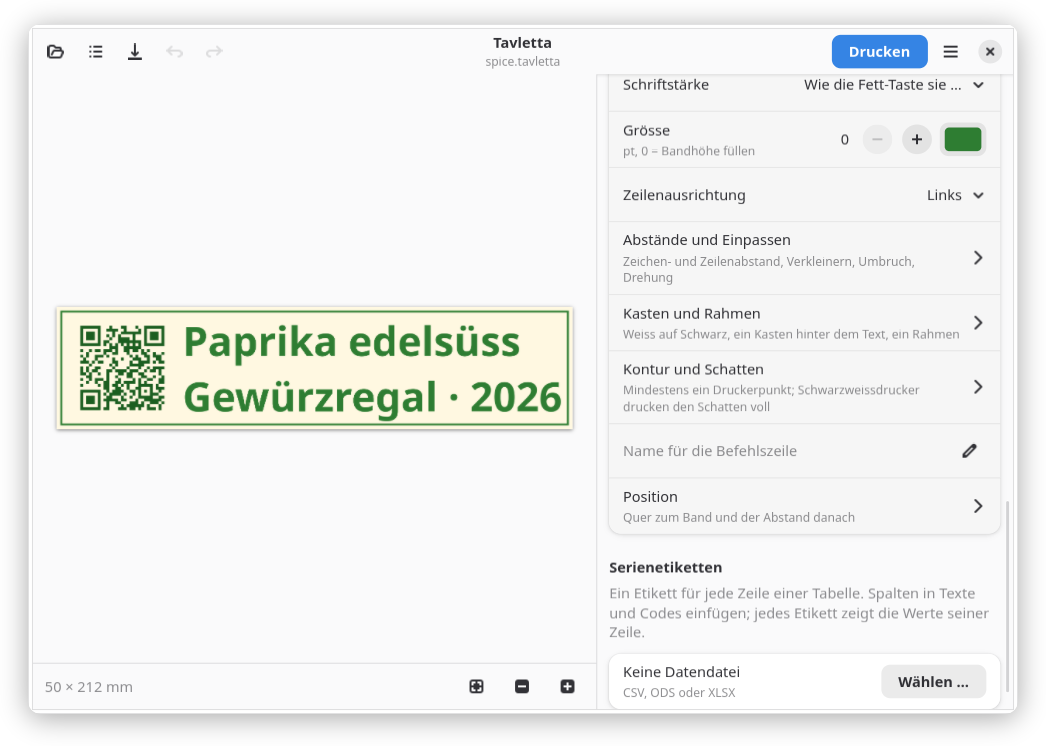
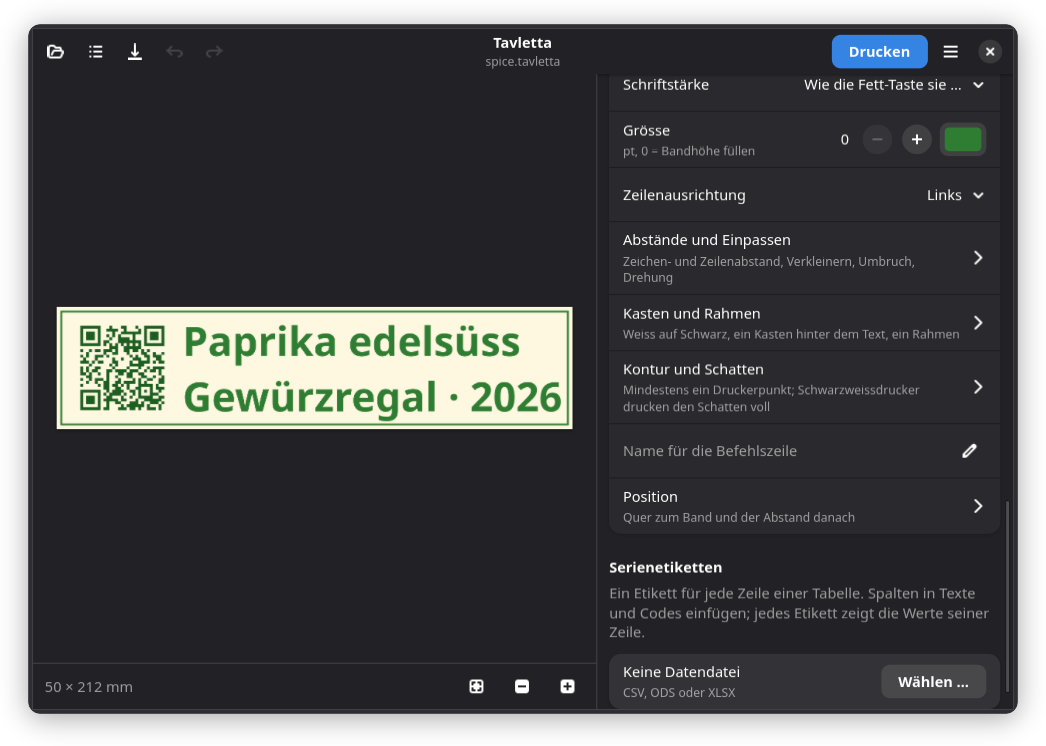
- Text: jede installierte Schrift, Farbe, mehrere Zeilen. Grösse 0 füllt die Etikettenhöhe, sonst fest in pt.
- Bild: Fotos und Grafiken; Ziehen und Ablegen geht auch.
- Symbol: ein Piktogramm aus der Symbolbibliothek, siehe unten.
- Code: Art bietet 2D-Codes (QR-Code, Data Matrix, PDF417, Aztec), Strichcodes (Code 128, Code 39, Code 93, EAN-13, EAN-8, UPC-A, UPC-E, ITF-14) und GS1-Codes (GS1-128, GS1 DataMatrix). Unter dem Typ steht, wofür er gedacht ist und was er annimmt.
- EAN, UPC und ITF-14: die Ziffern ohne Prüfziffer eingeben, sie wird ergänzt; mit Prüfziffer wird sie geprüft.
- GS1-128 und GS1 DataMatrix: Datenbezeichner (Application Identifier) in
Klammern, jeder gefolgt von seinem Wert,
z. B.
(01)09501101530003(17)261231(10)AB12. Tavletta prüft Datenbezeichner, Längen, Datumsangaben und Prüfziffern und sagt, welcher Datenbezeichner falsch ist. GS1-128 zeigt die Datenbezeichner in Klammern unter den Strichen. - Ein GS1-Wert mit runden Klammern darin: die Datenbezeichner in eckige
Klammern setzen, z. B.
[01]09501101530003[21]A(B)C. - ITF-14 und GS1-128 auf Versandkartons: GS1 verlangt Module von mindestens 0,495 mm. Auf schmalen Etiketten werden sie schmaler: gut für die eigenen Scanner, zu klein für Kartonetiketten, die in der Logistik gelesen werden.
- Code 39: Ein
$,/,+oder%vor einem Grossbuchstaben wird von Scannern im Full-ASCII-Modus als anderes Zeichen gelesen; Tavletta warnt. - Inhalt, den ein Codetyp nicht aufnehmen kann, wird nicht stillschweigend geändert: Das Element wird durchgestrichen und eine Warnung sagt, warum.
- Etiketten mit einem anderen Codetyp als QR-Code, Code 128 und EAN-13 lassen sich in früheren Versionen von Tavletta nicht öffnen: Sie melden, dass das Etikett eine neuere Version braucht.
- Codes werden auf jedem Drucker scharf gedruckt: Jeder Strich und jedes Quadrat ist eine ganze Zahl von Druckpunkten breit, so nah an der entworfenen Breite, wie der Platz des Elements erlaubt, mit dem leeren Rand, den ein Scanner braucht. Der Code kann etwas kleiner als entworfen ausfallen, mittig in seinem Platz.
- Ein Code, dessen Striche nur einen Druckpunkt breit sind oder dessen leerer Rand keinen Platz hat, lässt sich womöglich nicht scannen: Tavletta warnt vor dem Drucken, dann den Code grösser machen. Ein Code, der gar nicht passt, wird nicht gedruckt.
- QR-Codes mit Zeichen jenseits von einfachem ASCII (Umlaute, °, £ …) sind jetzt als UTF-8 gekennzeichnet, damit Scanner sie richtig lesen. Etiketten aus früheren Versionen drucken einen solchen QR-Code mit einem anderen Muster, manche mit mehr und kleineren Modulen.
- Etiketten aus früheren Versionen: QR-Codes werden ein Viertel bis ein Drittel schmaler, etwa die halbe Fläche (44 bis 56 % weniger), da ihr leerer Rand jetzt im Element liegt. Auf schmalem Band, wo jedes Modul eine ganze Zahl von Druckerpunkten ist, bis zu 60 % schmaler. Strichcodes werden etwas breiter.
Textgestaltung
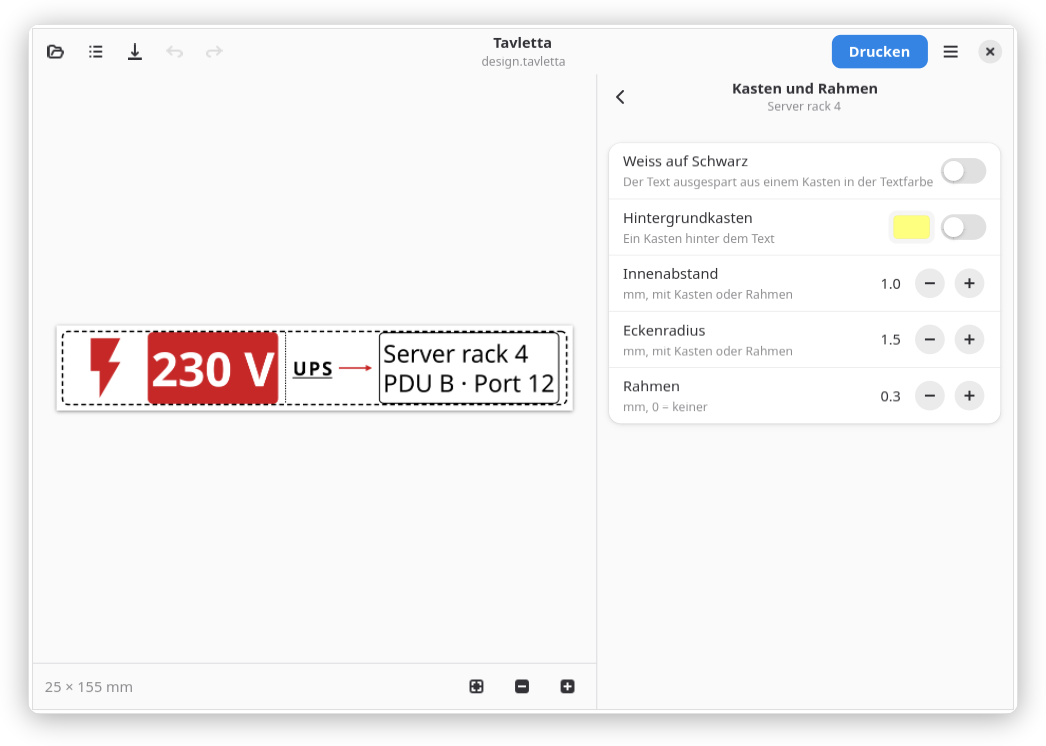
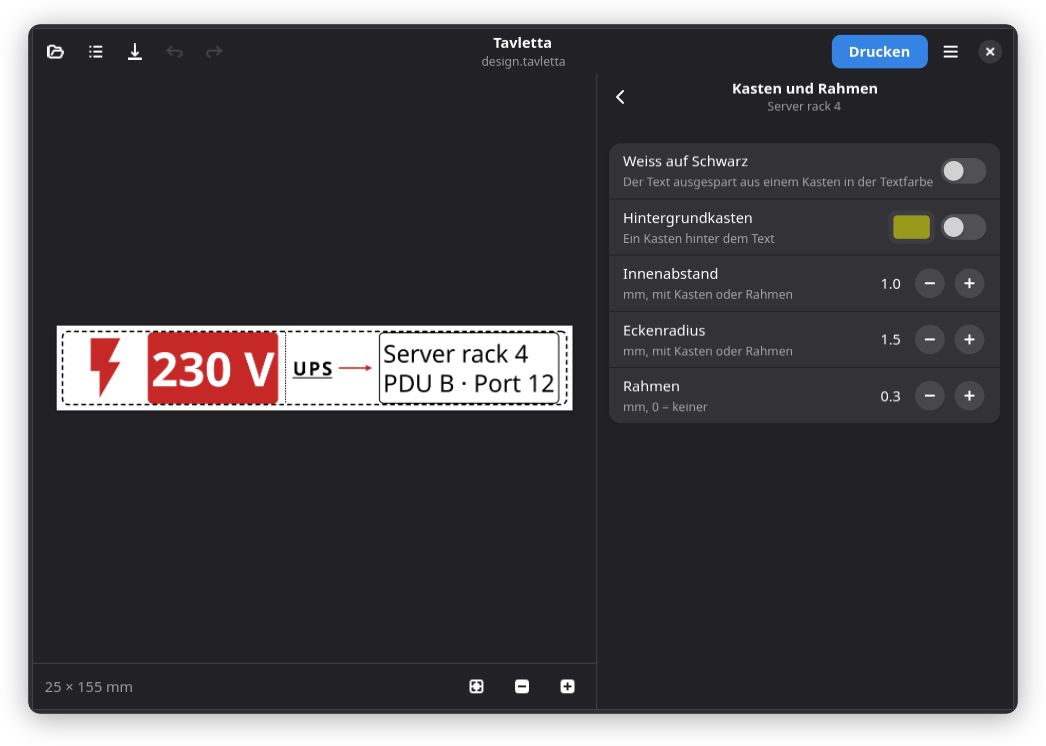
Die Zeilen eines Textelements; Abstände und Einpassen, Kasten und Rahmen und Kontur und Schatten öffnen eine eigene Seite in der Seitenleiste, ihr Kopf nennt das Element:
- Schrift: Schriftfamilie, Fett, Kursiv, Unterstrichen, Durchgestrichen.
- Abstände und Einpassen: Zeichenabstand und Zeilenabstand; Verkleinern, bis es passt verkleinert den Text, bis er in die Etikettenhöhe und bei fester Länge in die Länge passt, nie unter Kleinste Grösse; Umbruchbreite bricht lange Zeilen in mehrere um; Drehung 90° oder 270° dreht den ganzen Text, die Buchstaben liegen auf der Seite (keine aufrechten Spalten wie im Chinesischen oder Japanischen).
- Der Zeichenabstand lässt Schriften aus, deren Buchstaben verbunden sind, etwa Arabisch oder Devanagari.
- Kasten und Rahmen: Weiss auf Schwarz spart den Text aus einem Kasten in der Textfarbe aus; Hintergrundkasten legt einen Kasten in einer anderen Farbe dahinter; Innenabstand, Eckenradius und Rahmen formen den Kasten.
- Kontur und Schatten: eine Linie um jeden Buchstaben, ein Schatten nach rechts unten.
Bilder
- Zuschneiden …: auf dem Bild ziehen oder den Bereich in Prozent eingeben.
- Anpassen: Helligkeit, Kontrast, Gamma, Invertieren, Drehung, Spiegeln, Kippen.
- Ecken und Rahmen: abgerundete Ecken und ein Rahmen um das Bild.
- Schwarzweiss: wie Schwarzweissdrucker das Bild drucken, siehe unten.
Linien und Formen
Linie oder Form im Menü zum Hinzufügen:
- Linie: waagrecht, senkrecht oder diagonal, mit Pfeile.
- Rechteck (abgerundet mit Eckenradius) und Ellipse, mit einer Füllung: voll, schraffiert, gepunktet oder als Gitter.
- Trennlinie: eine Linie über die ganze Etikettenhöhe zwischen zwei Elementen.
- Linienbreite und Linienart (voll, gestrichelt, gepunktet). Jede Linie ist mindestens einen Druckpunkt breit.
- Etiketten mit Linien oder Formen oder mit den Optionen auf dieser Seite lassen sich in früheren Versionen von Tavletta nicht öffnen: Sie melden, dass das Etikett eine neuere Version braucht. Etiketten ohne sie öffnen sich wie bisher.
Position
Jedes Element hat Position:
- Vertikale Ausrichtung: oben, in der Mitte oder unten in der Etikettenhöhe.
- Eigener Abstand: Abstand danach statt des Abstand des Etiketts.
Freie Anordnung
Anordnung oben im Bereich Inhalt setzt die Elemente Nacheinander entlang des Bands oder Frei: jedes dorthin, wo man es hinsetzt.
- In der freien Anordnung hat jedes Element Position und Grösse: X und Y ab der oberen linken Ecke des Etiketts, auf einen Hundertstelmillimeter genau.
- Ein Text wird an der oberen linken Ecke der Tinte seiner Buchstaben platziert, ein Code an seinem ersten Modul. Die Zahlen anderer Etikettenprogramme lassen sich unverändert übernehmen.
- Die Grösse eines Texts ist die Höhe seiner Schrift (das Geviert) in mm, wie Etikettenprogramme sie angeben.
- Die Modulgrösse eines Codes wird auf ganze Druckpunkte gerundet: 0,67 mm bei 12 Punkten pro mm werden als 8 Punkte gedruckt. Um den Code herum Platz für die Ruhezone lassen. Codes lassen sich drehen (Drehung), ein Barcode hat seine Balkenhöhe.
- Ein Bild hat seine Höhe, ein Symbol seine Grösse, eine Linie oder Form ihre Breite und Höhe. Ein Versandetikett füllt das Etikett von seiner Position bis zum rechten und unteren Rand.
- Beim ersten Wechsel zur freien Anordnung bleibt jedes Element, wo es war.
- Ein Element, das über das Etikett hinausreicht, wird dort abgeschnitten; die Vorschau warnt davor.
- Etiketten in freier Anordnung lassen sich in früheren Versionen von Tavletta nicht öffnen.
Schriftstärke und Fehlerkorrektur
- Schriftstärke wählt eine der eigenen Stärken der Schrift, etwa Light oder Semibold, statt normal oder fett. Die Fett-Taste setzt sie zurück.
- QR-Codes haben eine Fehlerkorrektur: wie viel des Codes beschädigt sein darf und trotzdem gelesen wird. Standard (mittel) behält den Code früherer Versionen; die anderen Stufen wählen das Muster des Codes so, wie es Etikettendrucker tun.
- Etiketten mit einer Schriftstärke oder einer Fehlerkorrektur lassen sich in früheren Versionen von Tavletta nicht öffnen.
Schwarzweissdrucker
- Text, Codes, Symbole, Linien und Rahmen werden mit scharfen Kanten gedruckt: Text wird ohne geglättete Kanten gezeichnet, jeder Teil wird für sich umgewandelt.
- Bilder: Verfahren unter Schwarzweiss. Automatisch hält Zeichnungen und Logos in einem oder zwei Tönen scharf, druckt Zeichnungen in mehreren flachen Tönen als gleichmässige Muster und rastert Fotos; Schwellwert legt fest, welches Grau noch schwarz gedruckt wird.
- Farbige Emoji in einem Text erhalten eine Linie um ihre Formen, damit helle Teile sichtbar bleiben.
- Farben werden schwarz gedruckt, oder weiss, wenn sie heller sind als das, was dahinter liegt (Hintergrundfarbe oder -bild oder der Kasten eines Texts); ein Element über einem hellen und einem dunklen Teil erhält die Farbe, die auf dem grössten Teil davon sichtbar ist.
- Eine Warnung zeigt an, wenn sich ein Element kaum von dem abhebt, was dahinter liegt; Codes brauchen mehr Kontrast als Text, damit sie sich scannen lassen.
- Hintergrundfarbe oder -bild werden für sich gerastert.
- Ein Schatten wird voll in der anderen Farbe gedruckt, einen Punkt von den Buchstaben entfernt. Konturen und Schatten sind mindestens einen Druckpunkt breit.
- Frühere Versionen rasterten jedes Bild; jetzt hält Automatisch Zeichnungen und Logos scharf.
Rückgängig und Tastenkürzel
- Rückgängig (Strg+Z) und Wiederholen (Strg+Umschalt+Z); Tippen in ein Feld zählt als ein Schritt, auch wenn das Feld den Fokus hat. Wird bis zum gespeicherten Etikett rückgängig gemacht, gilt es wieder als unverändert.
- Das geöffnete Element (seine Zeile aufgeklappt): Strg+D dupliziert es, Entf entfernt es, Alt+Pfeil hoch und Alt+Pfeil runter verschieben es.
- Strg+Umschalt+T, G, Y, B und L fügen Text, ein Bild, ein Symbol, einen Code oder eine Linie hinzu.
- Tastenkürzel (Strg+?) im Hauptmenü zeigt alle.
Symbole
Symbol … öffnet die Symbolbibliothek: über 7000 Piktogramme wie Pfeile, Warnzeichen, Recycling, Werkzeuge, Essen oder Wetter, aus Material Design Icons. Gesucht wird nach dem Namen, zum Beispiel „arrow“ oder „recycle“. Namen und Kategorien stammen aus dem Icon-Set und sind englisch, darum wird auch auf Englisch gesucht. Die Liste neben der Suche zeigt eine Kategorie; Zuletzt verwendet zeigt die zuletzt gewählten Symbole. Die Kategorie „Brand / Logo“ und weitere Symbole, die Marken zeigen, sind nicht dabei.
- Grösse 0 füllt die Etikettenhöhe, sonst hat das Symbol diese Höhe.
- Drehung: jeweils eine Vierteldrehung, im Uhrzeigersinn.
- Die Farbe wird auf Farb- und Bürodruckern gedruckt. Schwarzweisse Etikettendrucker drucken Symbole schwarz, oder weiss, wenn die Farbe hell ist, mit scharfen Kanten.
Die Etikettendatei enthält den Umriss jedes Symbols, darum sieht ein Etikett auch in späteren Versionen gleich aus. Ältere Versionen von Tavletta können Etiketten mit Symbolen nicht öffnen und melden, dass das Etikett eine neuere Version braucht.
Texte und Codes können Variablen enthalten, z. B. ein Datum oder eine fortlaufende Nummer.
Etikett
Endlosband:
- Automatische Länge: Das Etikett ist so lang wie sein Inhalt. Aus: feste Länge, Inhalt ausgerichtet und bei Bedarf verkleinert.
Für jedes Etikett:
- Abstand: Platz an den Enden und zwischen Elementen.
- Randabstand: zusätzlicher Platz an den Etikettenkanten.
- Hintergrundfarbe, Hintergrundbild: randlos gedruckt.
- Rahmen: Breite, 0 = keiner; immer innerhalb des Sicherheitsabstands. Rahmenform: Eckenradius, Linienart (auch doppelt) und Einzug.
- Einheiten: Millimeter oder Zoll, standardmässig nach Systemsprache.
Gestanzte Etiketten haben statt einer Länge eine feste Grösse:
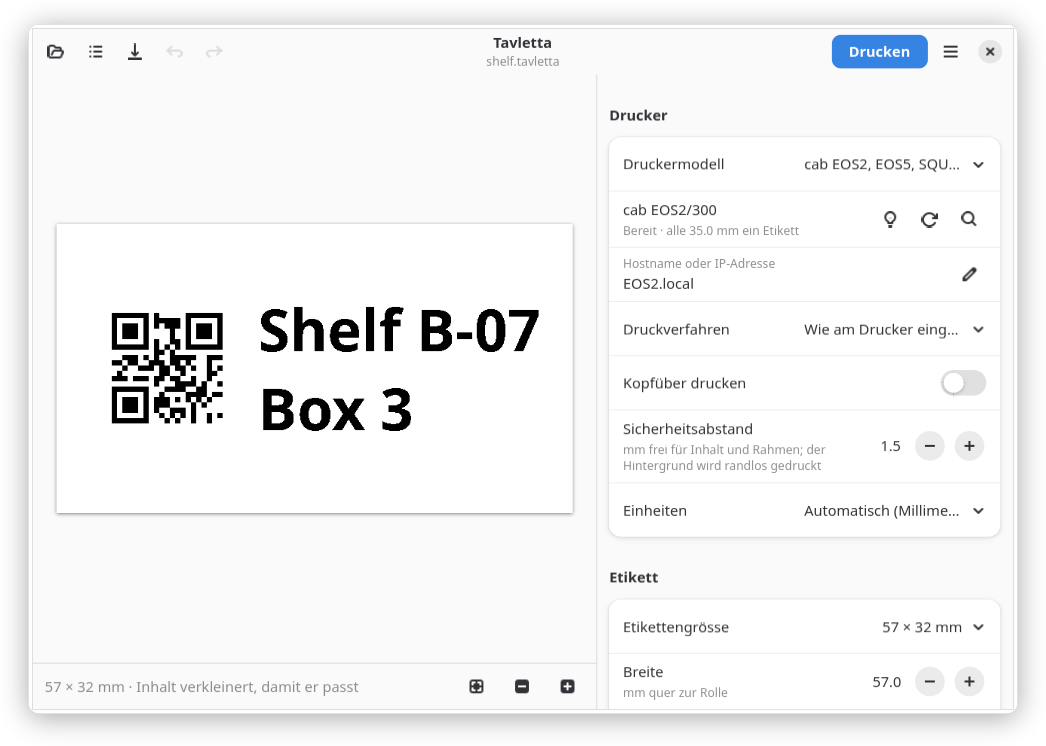
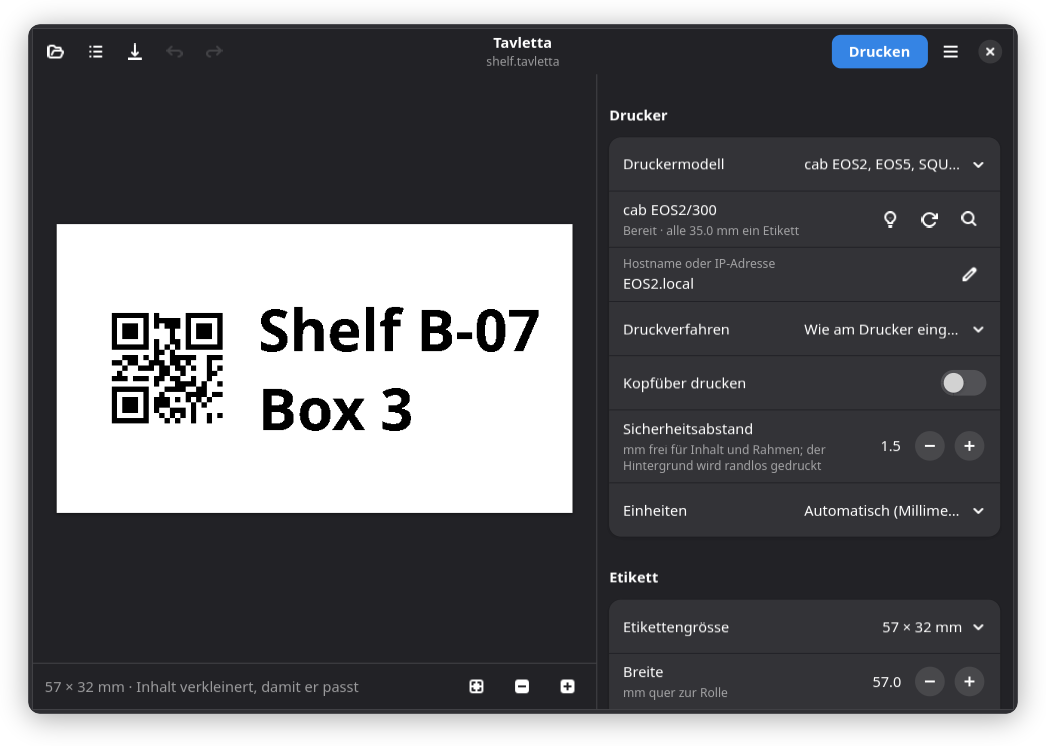
- Etikettengrösse: eine gängige Grösse oder Eigene Grösse mit Breite (quer zur Rolle) und Höhe (längs der Rolle), wie auf der Etikettenschachtel.
- Lücke: Platz zwischen zwei Etiketten auf der Rolle, meist 2 bis 3 mm. Vor dem Druck vergleicht Tavletta Höhe und Lücke mit dem Abstand, den der Drucker gemessen hat.
- Inhaltsrichtung: Quer zur Rolle für Etiketten, die man mit von oben nach unten laufender Rolle liest, Längs der Rolle wie auf einem Band.
- Ausrichtung: wo der Inhalt sitzt, wenn er kürzer ist als das Etikett.
Sicherheitsabstand (Druckereinstellung, Standard 1,5 mm): Inhalt und Rahmen halten diesen Abstand zu den Etikettenkanten. Drucker verlieren an den Kanten etwas, und lange Etiketten können leicht schief laufen. Wird Text am Rand abgeschnitten, den Wert erhöhen.
Versandetiketten
Paketdienste und Marktplätze schicken Versandetiketten als PDF oder Bild, oft als A4-Seite mit dem Etikett in einer Hälfte oder einem Viertel und einer Quittung oder Anleitung daneben. Versandetikett … im Hauptmenü (oder ein PDF, das auf das Fenster gezogen wird) öffnet eine solche Datei und macht daraus ein neues Etikett.
- Tavletta sucht das Etikett auf der Seite: einen grossen Bereich mit der Form eines Etiketts, am besten mit gedrucktem Rahmen und Strichcode; eine Seite, die ein einziges Etikett ausfüllt, wird ganz genommen. Die Auswahl prüfen: sie verschieben, ihre Kanten ziehen oder eine neue aufziehen. Nächster Vorschlag zeigt weitere Bereiche, die das Etikett sein könnten, Ganze Seite wählt die ganze Seite.
- Seite: die Seite eines PDFs mit mehreren Seiten.
- Etikettengrösse: 4 × 6 Zoll (101,6 × 152,4 mm), 100 × 150 mm, 100 × 200 mm, eine 62-mm-Rolle, die so lang wird, wie das Etikett es braucht, oder A6- und A4-Papier auf dem Systemdrucker. Angeboten werden nur Grössen, die der Drucker drucken kann; auf Endlosband läuft das Etikett entlang des Bands.
- Ein quer auf die Seite gedrucktes Etikett wird für die Grösse aufgerichtet; Nach links drehen und Nach rechts drehen drehen es von Hand.
- Skalierung: Ganzer Bereich, zentriert behält den ganzen Bereich, Etikett füllen, Ränder werden abgeschnitten füllt das Etikett vollständig.
- Etikett erstellen ersetzt das offene Etikett. Der Bereich bleibt ein Element des Etiketts: Bereich in seiner Zeile öffnet die Auswahl wieder.
Eine PDF-Seite wird direkt in der Auflösung gezeichnet, in der sie gedruckt wird, ohne Glättung: Striche und Text bestehen aus ganzen Punkten, so bleiben Strichcodes lesbar. Linien, die dünner als ein Punkt sind, werden mindestens einen Punkt breit gedruckt (manchmal zwei), und schwarz, auch wenn sie hellgrau oder farbig sind; weisse Linien auf Schwarz, die dünner als ein Punkt sind, können verschwinden. Etikettendrucker erhalten das Etikett in ihrer eigenen Auflösung. Der Systemdrucker erhält es verlustfrei: als PWG Raster, in der Auflösung des Druckers gezeichnet, oder als PDF, mit 300 dpi gezeichnet, das ein Drucker mit anderer Auflösung selbst skaliert (auf einem Drucker mit 203 dpi können die Kanten von Strichen dann weicher werden: prüfen, ob sich der Strichcode scannen lässt). Nur Drucker, die ausschliesslich JPEG annehmen, erhalten eine komprimierte Kopie.
Bilder werden vergrössert, indem Pixel wiederholt werden, gleichmässig nur um ganze Vielfache (sonst werden manche Pixel einen Punkt breiter als andere); verkleinert werden die Pixel, die zusammenfallen, zu Grau gemittelt.
Auf Schwarzweissdruckern wird der Bereich Stück für Stück betrachtet. Wo er bis auf graue Kanten schwarz und weiss ist (Strichcodes und Text, auch aus einem Scan mit grauer Tinte auf grauem Papier), wird er in der Mitte zwischen seinem eigenen Schwarz und Weiss geteilt, so behalten Striche saubere Kanten; Bilder werden dafür weich vergrössert, damit die Kanten zwischen die Pixel des Scans fallen. Wo er eigenes Grau hat (ein graues Logo, graue Schrift bis hin zu hellgrauer, ein schattierter Balken), wird das Grau als Punktmuster gedruckt; schwarze Schrift darauf erhält einen schmalen Rand aus Papier, damit sie lesbar bleibt. Ein Scan oder Foto eines Etiketts sollte mindestens 150 dpi haben; bei 100 dpi behält nur ein sauberer alle Striche.
Die Etikettendatei enthält die ganze Seite, aus der der Bereich stammt, auch ausserhalb des Bereichs (Adressen, Sendungsnummern). Von einem PDF mit mehreren Seiten wird nur die gewählte Seite behalten, wenn sie sich unverändert kopieren lässt, sonst das ganze Dokument (der Dialog weist dann darauf hin). Unverändert ist streng gemeint: Eine Kopie, die irgendwo um mehr als Rundung abweicht, auch nur um wenige Punkte, wird nicht verwendet; Seiten mit eingebetteten Schriften, die beim Kopieren leicht anders gezeichnet werden (zum Beispiel aus TeX), behalten das ganze Dokument. Von einem TIFF mit mehreren Seiten wird nur die gewählte Seite behalten.
Zum Öffnen von PDF-Dateien braucht es Poppler (poppler-glib); das Flatpak bringt es mit, sonst aus der eigenen Distribution installieren (siehe README). Ältere Versionen von Tavletta öffnen Etiketten mit einem Versandetikett nicht und sagen, dass das Etikett eine neuere Version braucht.
Die meisten Rollen für Versandetiketten sind Thermodirekt-Etiketten: Sie brauchen kein Farbband, aber der Druck verblasst bei Wärme und Sonnenlicht innert Monaten. Für ein Paket unterwegs genügt das; für Etiketten, die halten müssen, Thermotransfer-Etiketten mit Farbband verwenden.
Drucken
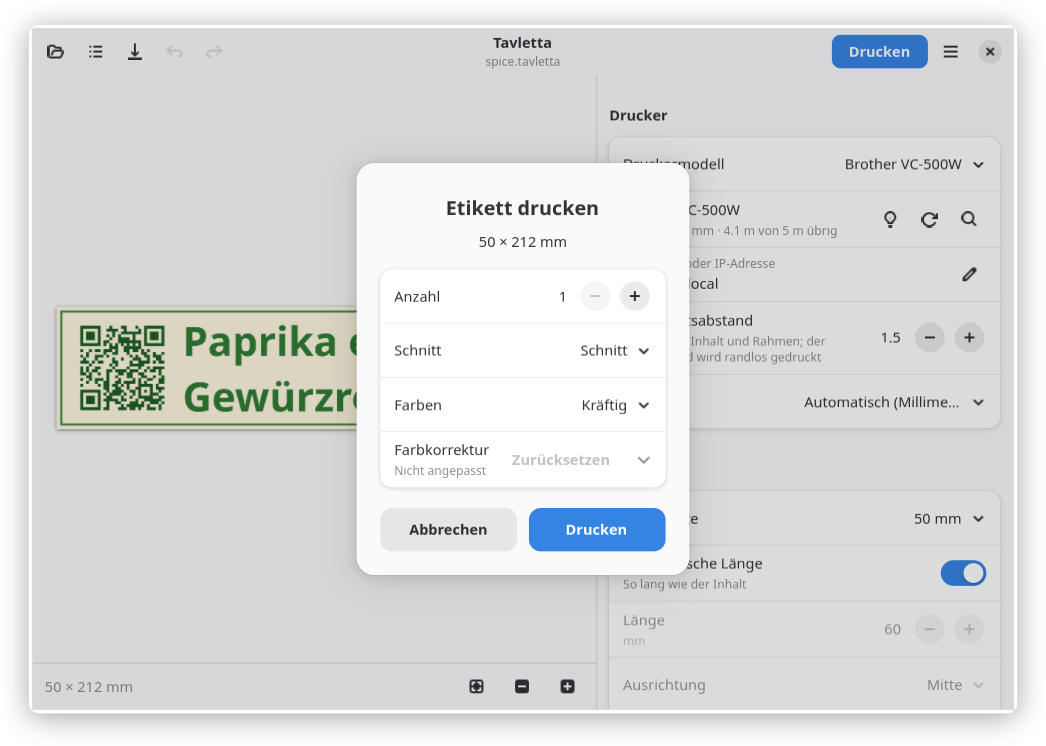
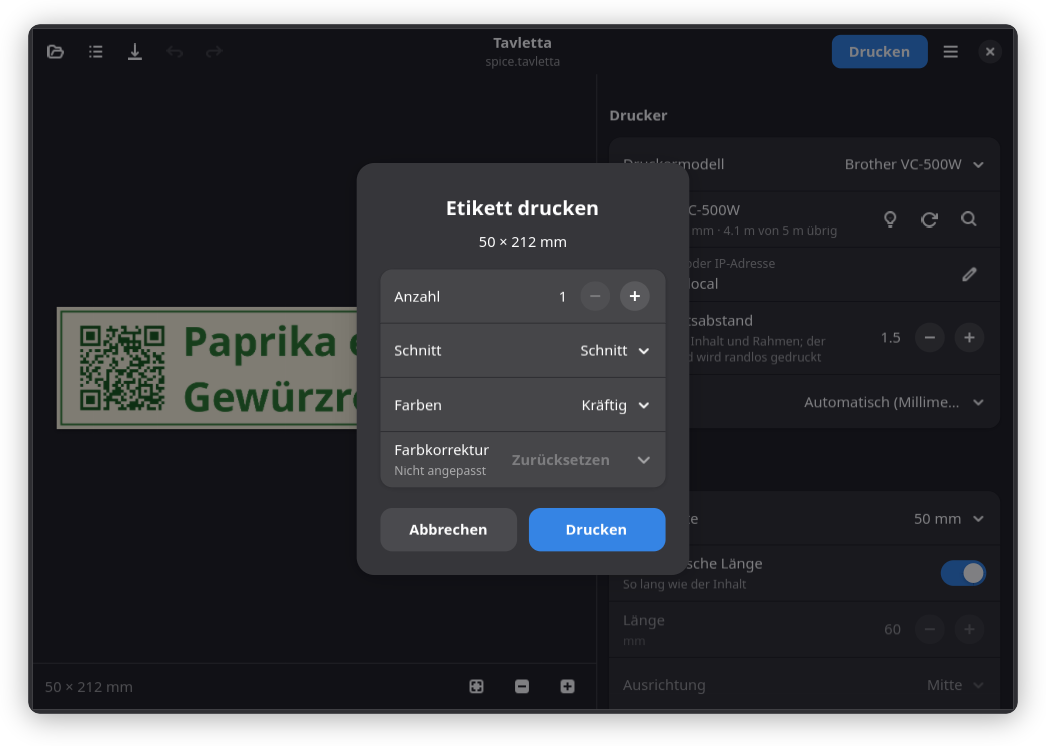
- Anzahl: Anzahl Etiketten.
Der Druckdialog zeigt nur, was der Drucker kann; die Optionen jedes Druckers stehen unter Drucker. Drucker ohne solche Optionen drucken mit den Einstellungen, die am Drucker selbst gemacht sind.
Als PNG exportieren … speichert das Etikett als Bild.
Variablen
Variablen werden beim Drucken eingesetzt, in Texten und im Inhalt von Codes. Variable einfügen neben dem Text oder dem Inhalt bietet die gängigen an; die übrigen tippen Sie ein.
| Variable | Ergebnis |
|---|---|
{=date} |
heute, so wie die Systemsprache Daten schreibt |
{=date:%d.%m.%Y} |
heute in einem eigenen Format, z. B. 31.12.2026 |
{=date+30d} |
in 30 Tagen, z. B. «mindestens haltbar bis»; auch w (Wochen), m (Monate), y (Jahre), h (Stunden), kombiniert wie {=date+1m-1d} |
{=time}, {=time:%H:%M} |
die Uhrzeit |
{=counter} |
eine fortlaufende Nummer |
{=counter:0001} |
mit führenden Nullen, so viele Stellen wie das Muster |
{=copy}, {=copies} |
Nummer dieses Exemplars und Anzahl aller Exemplare |
{=id}, {=id:12} |
eine kurze zufällige ID, standardmässig 8 Zeichen |
{=uuid} |
eine zufällige UUID |
Formate verwenden die Buchstaben von
strftime:
%d Tag, %m Monat, %Y Jahr, %H:%M Stunden und Minuten, %B der Name
des Monats.
Der Zähler steigt mit jedem gedruckten Etikett, auch von Exemplar zu Exemplar: 5 Exemplare erhalten 5 Nummern. Nächste Nummer und Schrittweite stellen Sie in der Gruppe Zähler unter dem Inhalt ein; sie erscheint, sobald ein Text den Zähler verwendet. Nach dem Drucken merkt sich das Etikett die nächste Nummer: Speichern Sie es, damit sie erhalten bleibt.
Auf einem Etikett hat jede Variable einen Wert: Ein Zähler oder eine ID im Text und im QR-Code ist dieselbe Nummer. Die Vorschau zeigt die Werte, die der nächste Druck verwendet.
Um eine geschweifte Klammer zu drucken, verdoppeln Sie sie: {{=date}}
druckt {=date}. Texte ohne Variablen werden genau so gedruckt, wie sie
eingegeben wurden, ausser das Etikett hat eine Datendatei für
Serienetiketten: Dann drucken {{ und }} immer eine Klammer.
Datum und Uhrzeit gelten in der Zeitzone des Computers. +1d behält die
Uhrzeit, auch wenn die Sommerzeit beginnt oder endet; +2h zählt echte
Stunden. %z und %Z ergeben die Abweichung und den Namen der Zeitzone.
Ein Etikett mit Variablen oder Zähler braucht diese oder eine neuere Version
von Tavletta: Ältere Versionen öffnen es nicht, statt {=date} unverändert
zu drucken.
Befehlszeile
tavletta print druckt ein gespeichertes Etikett, ohne ein Fenster zu
öffnen, auch auf einem Computer ohne Bildschirm:
tavletta print label.tavletta
tavletta print label.tavletta --copies 5 --counter-start 100
tavletta print label.tavletta --set title="Batch 7" --set lot=A12
tavletta print label.tavletta --printer system --host ipp://printer.local/ipp/print
tavletta print label.tavletta --copies 3 --dry-run --output preview.png
tavletta print shelf.tavletta --data items.csv --rows 3-10
tavletta list-printers
tavletta --version
- Ohne
--hostverwendet Tavletta den in der App eingestellten Drucker oder den einzigen, den es im Netzwerk findet.tavletta list-printerszeigt Modell, Adresse und Name jedes gefundenen Druckers. --set NAME=VALUEersetzt den Text des Elements mit diesem Name für die Befehlszeile (in den Einstellungen des Elements) oder setzt eine eigene Variable ein:{=lot}im Etikett,--set lot=A12beim Drucken; ein Name darf Buchstaben jeder Sprache enthalten. Variablen in einem neuen Text werden eingesetzt;--set-literal NAME=VALUEübernimmt den Wert unverändert.--set date=2026-12-31druckt mit einem anderen Datum.- Mit einem Zähler wird die nächste Nummer nach dem Drucken in der
Etikettendatei gespeichert, auch wenn der Drucker mittendrin scheitert
oder der Druck mit Ctrl+C abgebrochen wird. Lässt sich die Datei nicht
schreiben, wird nichts gedruckt;
--no-save-counterdruckt trotzdem und speichert nichts, der nächste Druck wiederholt also die Nummern. Während des Druckens ist die Etikettendatei gesperrt: Ein zweitestavletta printderselben Datei wartet. Das Fenster liest die gespeicherte Nummer vor dem Drucken und Speichern neu. - Es druckt mit der Wahl, die in der App zuletzt für dieses Druckermodell
getroffen wurde: Schnitt, Farben, Qualität, Kettendruck, hohe Auflösung,
Bandvorschub, die Druckereinstellungen und Umrisse drucken auf einem
Etikettenbogen.
--printer-defaultsnimmt dafür stattdessen die Standardwerte des Modells (keine Umrisse); die Adresse des Druckers und der Sicherheitsabstand bleiben, wie in der App eingestellt. --print-method printer|transfer|directlegt das Druckverfahren eines Thermodruckers, der diese Einstellung hat, für diesen Druck fest (wie am Drucker eingestellt, mit Farbband, Thermodirekt), auch mit--printer-defaults.- Eine Rolle, deren Etikettenabstand laut Messung des Druckers nicht der Höhe plus Lücke des Etiketts entspricht, führt zu einem Hinweis wie im Fenster; das Etikett wird trotzdem gedruckt.
- Manche Drucker werden vor dem Zeichnen des Etiketts abgefragt, weil es
davon abhängt, was sie melden (das Band, die Auflösung); ein Drucker, der
nicht innerhalb von 5 s antwortet (2 s bei
--dry-run), bekommt das Etikett ohne gezeichnet. Eine Abfrage, die dann noch läuft, bekommt bis zu 10 s mehr, bevor das Etikett gesendet wird (Tavletta sagt das); eine Antwort in dieser Zeit wird verwendet.--no-querylässt die Abfrage weg. - Serienetiketten: ein Etikett für jede Zeile der Datendatei,
--copiesvon jedem;--datanennt die Datendatei (sonst die des Etiketts, wenn sie im Ordner des Etiketts liegt),--sheetdas Blatt,--rowsdie Zeilen (3-10,5,7-bis zur letzten). Der Zähler zählt von Zeile zu Zeile weiter. Ein Platzhalter ohne Spalte oder ein Code, den eine Zeile nicht ergibt, bricht den Druck vor dem ersten Etikett ab. Siehe Serienetiketten. --dry-runprüft und zeichnet nur: Es listet die Texte jedes Etiketts auf;--output datei.pngspeichert jedes Etikett so, wie Als PNG exportieren … es tut: wie gedruckt, auf dem ganzen Band, mit höchstens 600 dpi wie die Vorschau (eine grosse Seite gröber), mit seiner Auflösung (datei-1.png,datei-2.png…, wenn sie sich unterscheiden;-schreibt das erste in die Standardausgabe). Das erste Etikett wird ausserdem so gezeichnet, wie der Drucker es bekäme. Mit--outputwird jedes Etikett gezeichnet, und ein Code, der nicht passt, beendet den Probelauf (Exit-Code 4); ohne werden die Etiketten nach dem ersten nicht gezeichnet: Ihre Spalten und Codes werden geprüft, nicht aber, ob ein Code passt.
Exit-Codes: 0 gedruckt, 1 Problem mit dem Drucker oder kein Drucker gefunden, 2 falsche Argumente, 3 Etikettendatei nicht lesbar, noch von einem anderen Druck gesperrt oder Ausgabe nicht geschrieben, 4 das Etikett lässt sich nicht drucken (leer, unbekannte oder nicht geschlossene Variable, Datum vor dem Jahr 1 oder nach 9999, unbekannte Spalte, ein Code, den eine Zeile nicht ergibt), 5 der Zähler lässt sich nicht speichern (nichts gedruckt; oder gedruckt, aber das Speichern scheiterte), 130 abgebrochen.
Im Flatpak muss die Etikettendatei mit --file-forwarding übergeben werden,
eine Datendatei ebenso (jede zwischen @@; die eigene Datendatei des
Etiketts ist nur erreichbar, wenn sie übergeben wird); Bilder auf die
Standardausgabe schreiben:
flatpak run --file-forwarding xyz.joshuahirsig.Tavletta print @@ label.tavletta @@
flatpak run --file-forwarding xyz.joshuahirsig.Tavletta print @@ label.tavletta @@ --data @@ rows.csv @@
flatpak run --file-forwarding xyz.joshuahirsig.Tavletta print --dry-run --output - @@ label.tavletta @@ > preview.png
Eine so übergebene Datei wird über das Dokumentenportal erreicht. Der nächste Zählerstand wird dort wie jedes Speichern geschrieben, aber das Portal unterstützt das Sperren der Datei womöglich nicht: Zwei gleichzeitige Drucke derselben Datei werden dann nicht auseinandergehalten. Verweigert das Portal das Schreiben, wird nichts gedruckt (Exit-Code 5).
Das Zurückschreiben des Zählers über das Dokumentenportal wurde noch nicht
ausprobiert. Nach dem ersten Druck aus dem Flatpak das Etikett öffnen und
prüfen, ob Nächste Nummer weitergezählt hat; wenn nicht, den Start bei
jedem Druck mit --counter-start angeben.