Serienetiketten
Ein Etikett für jede Zeile einer Tabelle: Inventarnummern, Regaletiketten,
Namensschilder, Adressen. Das Etikett enthält Platzhalter wie {Name};
jedes gedruckte Etikett zeigt die Werte seiner Zeile.
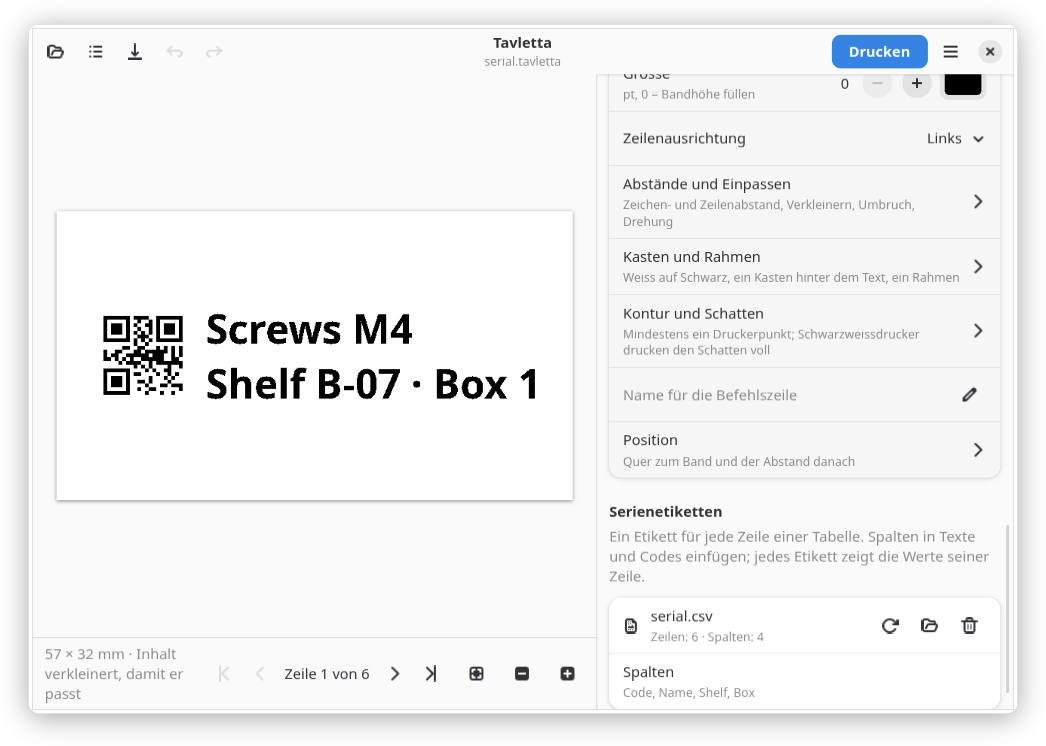
Datendatei
- Daten für Serienetiketten … im Hauptmenü, Wählen … unter Serienetiketten oder die Datei auf das Fenster ziehen.
- CSV (Komma, Semikolon oder Tabulator), ODS (LibreOffice) oder XLSX (Excel). Die erste gefüllte Zeile enthält die Spaltennamen.
- Ein Titel über den Spaltennamen zählt als erste Zeile: ihn löschen oder die Tabelle auf ein eigenes Blatt legen.
- ODS: Zellen so, wie LibreOffice sie zeigt, Daten als
2026-11-11. - XLSX: Zahlen mit ihren Nachkommastellen, führenden Nullen und
Prozentzeichen, Daten als
2026-11-11. Tausendertrennzeichen und Text im Zahlenformat, etwa eine Währung, fallen weg. Daten in den ostasiatischen vordefinierten Formaten erscheinen als Zahlen. - Leere Zeilen werden ausgelassen. Die verdeckten Zellen verbundener Zellen sind leer.
- Mehrere Blätter: unter Tabellenblatt eines wählen. Gibt es das mit dem Etikett gespeicherte Blatt nicht mehr, wird nichts gedruckt, bis ein anderes gewählt ist.
- Neu einlesen, nachdem die Datei in der Tabellenkalkulation geändert wurde.
- Bis zu 100 000 Zeilen, 1000 Spalten, 2 000 000 Zellen (Zeilen mal Spalten, ohne die Zeile mit den Spaltennamen) und 50 MB.
Die Etikettendatei speichert, wo die Datendatei liegt, nie ihren Inhalt. Liegt die Datendatei im selben Ordner wie das Etikett (oder darunter), lassen sich beide zusammen verschieben oder weitergeben. Fehlt sie beim Öffnen des Etiketts, sagt Tavletta das: sie erneut wählen oder entfernen.
Eine Datendatei wird nur dann ohne Rückfrage gelesen, wenn sie eine Tabelle
(.csv, .tsv, .txt, .ods, .xlsx) im Ordner des Etiketts oder
darunter ist und nicht in einem versteckten Ordner liegt. Jede andere
Datendatei wird erst nach einer Rückfrage gelesen, einmal für jede
Etikettendatei: Ein Etikett von jemand anderem könnte jede beliebige Datei
nennen. Erlaubte Datendateien vergessen im Hauptmenü lässt Tavletta wieder
nachfragen.
Im Flatpak sieht Tavletta nur die Dateien, die es bekommt: ein Etikett, das aus der Dateiverwaltung oder dem Dateiauswahldialog geöffnet wird, aber nicht den Ordner darum herum. Eine Datendatei neben dem Etikett wird dann nicht gefunden: Sie mit Daten für Serienetiketten … wählen (der Dateiauswahldialog gibt Tavletta Zugriff darauf).
Vorlagen behalten die Platzhalter, aber nicht die Datendatei. Ältere Versionen von Tavletta lehnen Etiketten mit einer Datendatei ab, statt die Platzhalter zu drucken.
Platzhalter
- Spalte einfügen neben einem Text oder dem Inhalt eines Codes fügt
{Spalte}an der Schreibmarke ein; eintippen geht auch. - Platzhalter funktionieren in Texten sowie in QR-Codes und Barcodes, zum
Beispiel
https://example.org/item/{Nummer}. - Mit einer Datendatei drucken
{{und}}eine einzelne Klammer, in jedem Text und Code:{{Name}}druckt{Name}. Auch andere Klammern müssen verdoppelt werden, zum Beispiel JSON in einem QR-Code:{{"id":{Number}}}. Ohne Datendatei werden Texte gedruckt, wie sie eingegeben wurden. - Werte werden gedruckt, wie sie sind, auch wenn sie geschweifte Klammern enthalten.
- Ein Platzhalter ohne Spalte dieses Namens wird so gedruckt, wie er ist; die Zeile unter der Vorschau nennt ihn.
-
Vor dem Drucken werden die Codes jeder Zeile geprüft: Ein EAN-13 braucht 12 oder 13 Ziffern, eine leere Zelle ergibt keinen Code. Fehlerhafte Zeilen werden genannt; ohne sie drucken oder die Datendatei korrigieren.
-
Variablen wie
{=counter}oder{=date}funktionieren zusammen mit den Platzhaltern; der Zähler zählt von Zeile zu Zeile weiter.
Vorschau
- Die Knöpfe unter der Vorschau blättern durch die Zeilen: Erste Zeile, Vorherige Zeile, Nächste Zeile und Letzte Zeile, oder Alt+Bild auf, Alt+Bild ab, Alt+Pos1 und Alt+Ende.
- Die Zeilen werden ohne die Zeile mit den Spaltennamen gezählt.
- Als PNG exportieren … speichert die angezeigte Zeile.
Drucken
- Drucken druckt ein Etikett für jede Zeile. Ab Zeile und Bis Zeile begrenzen die Zeilen (anfangs alle), Anzahl je Etikett legt fest, wie viele von jedem gedruckt werden.
- Jedes Etikett ist ein eigener Druckauftrag, deshalb funktioniert das mit jedem Drucker.
- Anhalten in der Leiste oben im Fenster beendet die Serie nach dem Etikett, das gerade gedruckt wird; das erste Etikett wird immer gedruckt.
- Meldet der Drucker ein Problem, hält der Druck bei dieser Zeile an; die Meldung sagt, wie viele Exemplare davon schon gedruckt sind. Das Problem beheben, dann ab dieser Zeile erneut drucken.
- Auf einem Etikettenbogen bekommt jede Position ein Etikett: die Zeilen der Reihe nach, die Kopien einer Zeile auf aufeinanderfolgenden Positionen, beginnend bei den Positionen, die für den ersten Bogen gewählt sind. Alle Bögen sind ein Druckauftrag, darum gibt es kein Anhalten. Nach einem Problem nennt die Meldung auch, an welche Position welches Bogens die Zeile gehört, mit der es weitergeht.
Befehlszeile
tavletta print shelf.tavletta --data items.csv --rows 3-10 druckt die
Zeilen 3 bis 10, ohne ein Fenster zu öffnen; siehe
Befehlszeile. Mit --dry-run beginnt jede Zeile der
Auflistung mit der Zeilennummer.